
Ce guide explique comment configurer une adresse email, crée chez l’hébergeur web o2switch, sur le logiciel de messagerie Outlook 2016. Cela vous permet de consulter et gérer vos emails o2switch depuis le logiciels Outlook.
Plusieurs variantes de configurations existe, je n’abord que celle qui est à utiliser :
-
✅ Imap SSL (connexion chiffrée) (recommandée)
-
❌ Imap non SSL
-
❌ POP non SSL
-
❌ POP SSL (connexion chiffrée)
Début de la configuration
La première étape de la configuration de votre adresse email sur Outlook est identique, quel que soit le type de configuration choisie (ssl, non ssl, pop ou imap).
Lancez votre client de messagerie puis allez dans la partie permettant d’ajouter un compte de messagerie. Cette partie est accessible en cliquant sur Fichier puis Ajouter un compte.

Ajout d’un compte de messagerie dans Outlook 2016
Ensuite il faut sélectionner une configuration manuelle en cliquant sur configuration manuelle ou types de serveurs supplémentaires. Ensuite, sur l’écran suivant, il faut sélectionner un compte de type POP ou IMAP.

choix d’une configuration manuelle POP ou IMAP dans Outlook 2016
Sur Outlook, pour 99% des cas, la solution IMAP SSL/TLS est la plus adaptée.
Si vous avez un doute, je vous recommande de lire ces 2 tutoriels pour faire votre choix :
IMAP SSL (chiffrée)
La clé pour réussir une connexion IMAP chiffrée est de récupérer les informations que je vous ai fait parvenir par email qui ressemble à ceci :
| Serveur SMTP | quelquechose.o2switch.net |
| Port SMTP | 465 |
| Serveur IMAP | quelquechose.o2switch.net |
| Port IMAP (outlook) ou POP (Gmail) | 993 / 995 |
| Chiffrement | Oui, SSL |
| Authentification | Oui |
| Identifiant | L’adresse email |
| Mot de passe | Celui de l’email |
Dans Outlook, voici les paramètres à indiquer pour une configuration IMAP SSL :
-
Votre nom : ce que vous souhaitez faire apparaître dans les messages que vous envoyez
-
Adresse de messagerie : adresse mail complète (et pas juste la première partie de l’adresse)
-
Type de compte : IMAP
-
Serveur de messagerie entrant : le nom du serveur sur lequel votre hébergement se trouve
-
Serveur de messagerie sortant (SMTP) : le nom du serveur sur lequel votre hébergement se trouve
-
Nom d’utilisateur : votre adresse mail complète
-
Mot de passe : le mot de passe de l’adresse mail
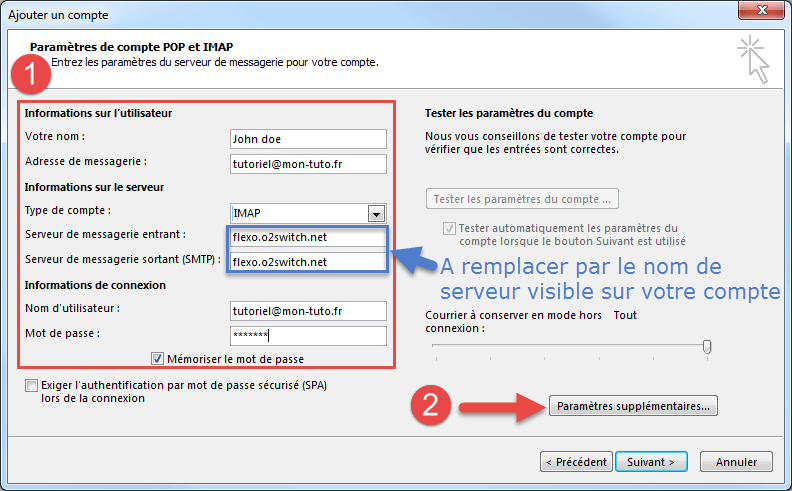
Paramètres pour Outlook 2016 pour une configuration IMAP SSL
Ensuite il faut aller dans les paramètres supplémentaires pour faire quelques réglages :
-
cocher la case mon serveur sortant (SMTP) requiert une authentification et utiliser les mêmes paramètres que mon serveur de messagerie entrant visible dans l’onglet serveur sortant
-
s’assurer que le port 993 est défini pour le serveur entrant, avec un chiffrement ssl. Pour le serveur sortant, c’est le port 465 avec un chiffrement ssl.

Paramètres supplémentaires pour la configuration d’outlook 2016 en IMAP SSL
✅ Vous pouvez tout valider, la configuration est terminée, si tout se passe bien, vous devriez avoir l’écran ci-dessous.

Fenêtre indiquant que la configuration a bien été acceptée